小白固件提取的踩坑之旅
小白固件提取的踩坑之旅
胖孩儿1.固件概述
固件就是写入EROM(Eraseable Read-only Memory,可擦只读存储器)或者EEPROM(Electrically Erasable Programmable Read-Only Memory,电可擦除可编程只读存储器)中的程序。 固件承担系统最基础和底层的工作,是硬件设备的灵魂,决定着硬件设备的功能及性能。
通常情况下,硬件中保存的固件程序是无法被用户读出的。之前的固件因为采用ROM设计,固件代码在生产过程中固话写死,所以固件升级,bug修复只能拆换芯片固件。随着技术的发展,可以重复写入的EPROM、EEPROM、和flash出现了。这些芯片可以重复擦写,固件得以修改和升级。
固件可以理解为操作系统,包括很多模块,如驱动,控制,解码,传送,检测……..只有在他的控制下,硬件才可以正常工作。
任何数码设备都有固件,只是平常感觉不到。如手机、数码相机、MP3、MP4、路由器、PS游戏机、XBOX、U盘、主板、显卡的BIOS。更比如一些小型设备的固件如鼠标、键盘、显示器、光驱、硬盘、GPS终端、以及其他精密的电子仪器等。
固件也是软件,大小不一。大的可以几百兆,小的可能只有几字节。
对于独立可操作性的电子产品。固件一般指操作系统。比如PSP(掌上游戏机)的固件,就是PSP的操作系统。iphone手机的固件也是其操作系统,路由器的固件也是路由器的操作系统,MP4的固件也是MP4的操作系统。
对于非独立的电子产品,比如硬盘,鼠标,BIOS、光驱、U盘等设备。固件指的是最底层让设备得以运行的程序代码。
在大部分IOT产品中多采用 flash 芯片作为存储器,提取固件主要也是通过读取 flash 芯片
2.固件获取方式
常见的固件获取方式有4种。
- 官网提供固件包,网络下载。
- 设备升级,抓包获取固件url
- 调试串口获取
- 通过硬件,暴力读取固件存储芯片数据。
2.1 公开资源下载
TP-Link路由器固件 Link
小米路由器固件(ROM) Link
华硕ASUS路由器固件 Link
腾达路由器 Link
2.2 网络升级获取
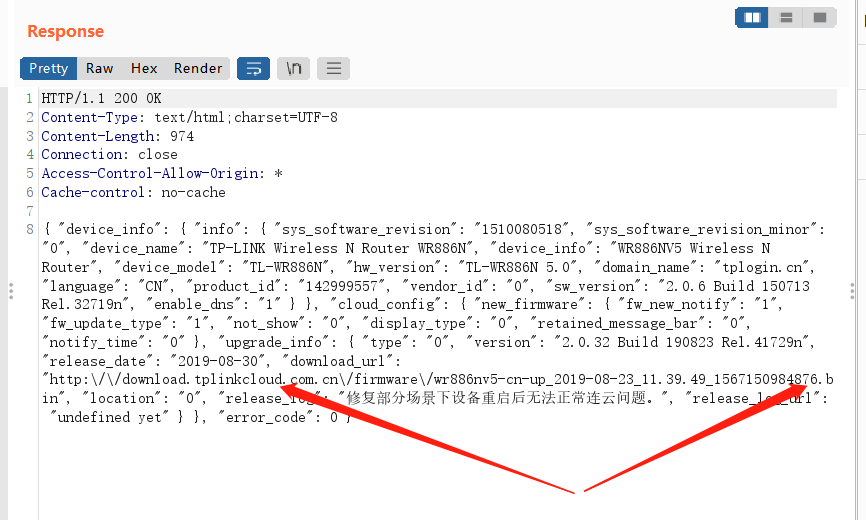
官网提供固件下载的获取方式多用于手机,路由器,相机等设备固件获取,而大多数IOT设备的官网,没有直接提供下载链接。这时可以通过分析手机,APP端是否有固件更新功能或者直接抓取终端设备的网络数据包,提取固件更新URL。
当设备进入升级流程时,可以通过抓取升级过程的流量信息,进而得到物联网设备通过网络升级固件的具体途径。
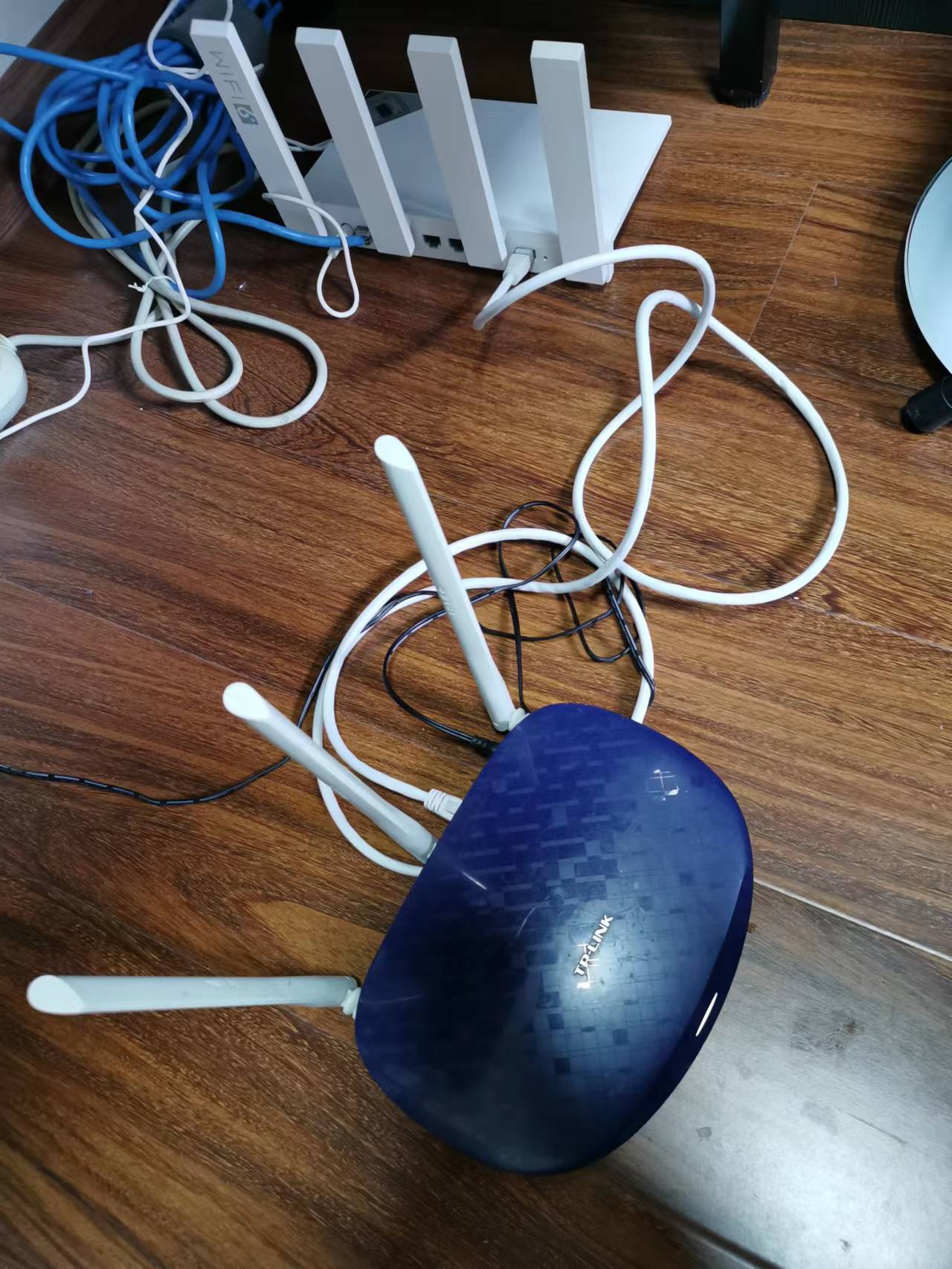
如上图:白色的为家庭正常使用的华为AX3路由器,蓝色的为tp-link老款路由器。
- 将蓝色路由器使用网线连接到电脑,配置好无线ID,密码以及自动获取ip的上网方式。
- 网线一端连接白色路由器的任一网口,一端连接蓝色路由器的wlan口。
- 电脑连接蓝色路由器的WiFi,登录tplogin.cn后台控制页面。
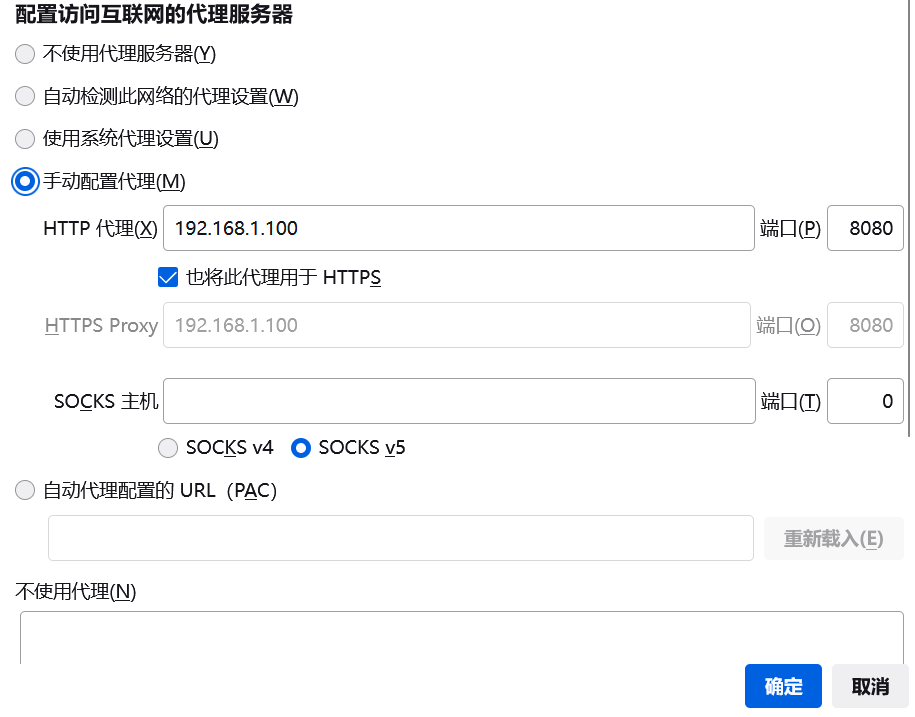
- 查找软件升级的点击按钮,如下
- 查找本机无线局域网ip
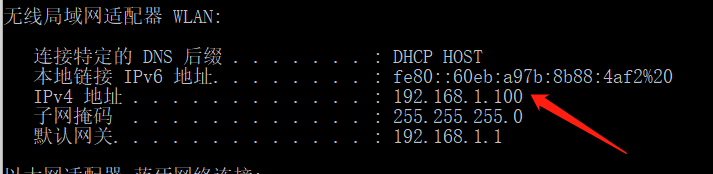
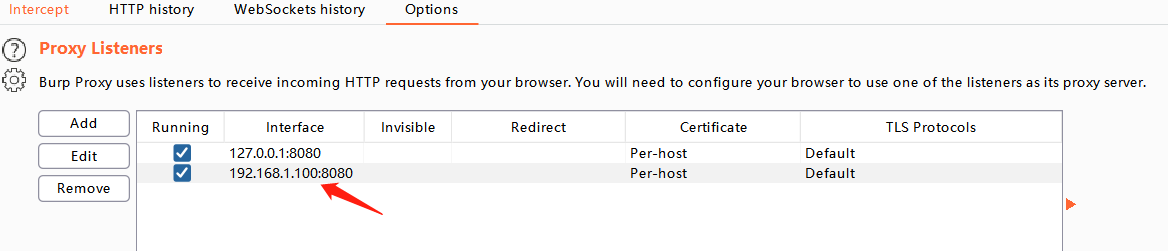
- 使用burpsuite设置本地代理
- 浏览器设置本地代理
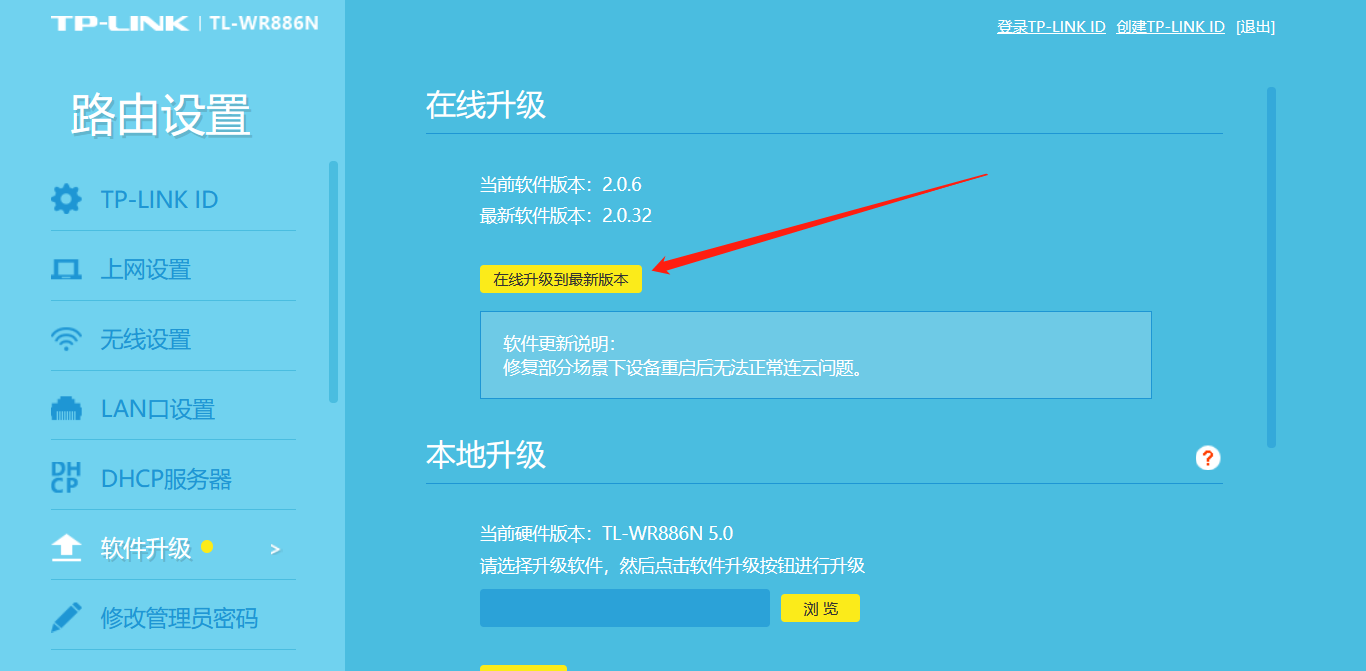
- 点击页面上的升级按钮
- burpsuite 查看数据包中是否返回了固件信息
2.3 调试接口获取
2.3.1 如何定位UART串口
UART (Universal Asynchronous Receiver Transmitters )通用异步收发器。它将要传输的资料在
从串口(UART)通信和并行通信之间相互转换。对于物联网的串口调试,多数指的是通过uart口进行数据通信。UARt包含有以下4个引脚
- GND:接地,该引脚电压通常为0。
- VCC:电源电压。
- TXD:数据发送引脚
- RXD:数据接收引脚
TXD和RXD常与一般直接与处理器芯片的引脚相连。
vcc电压几乎不是3.3V就是5V。
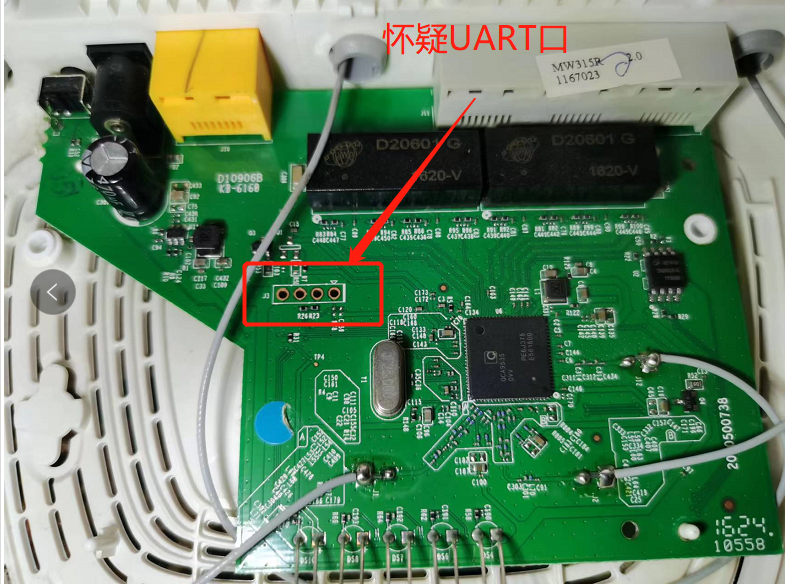
正好有4个孔,怀疑是UART串口。
目测法
(1)VCC引脚特点
VCC引脚通常被做成方形,从路由器主板上可以看到较宽的走线。
(2)GND引脚
GND引脚通常存在多条走线连接到周围的地线(GND)
万用表测量法
(1)测试GND引脚
GND至少和一根外接天线是连接相通的,将万用表的档位调至蜂鸣档,一直表置于天线的锡焊点,一只表去试探串口,发出蜂鸣声的,则是GND。
方法1:pbc板不上电,万用表调至蜂鸣档位。一个表笔接(电容器负极,pbc板输入电源负极,或者pbc上的锡点),另一个表笔来探测GND引脚。如果是GND引脚,万用表会发生声音,指示灯会变红。
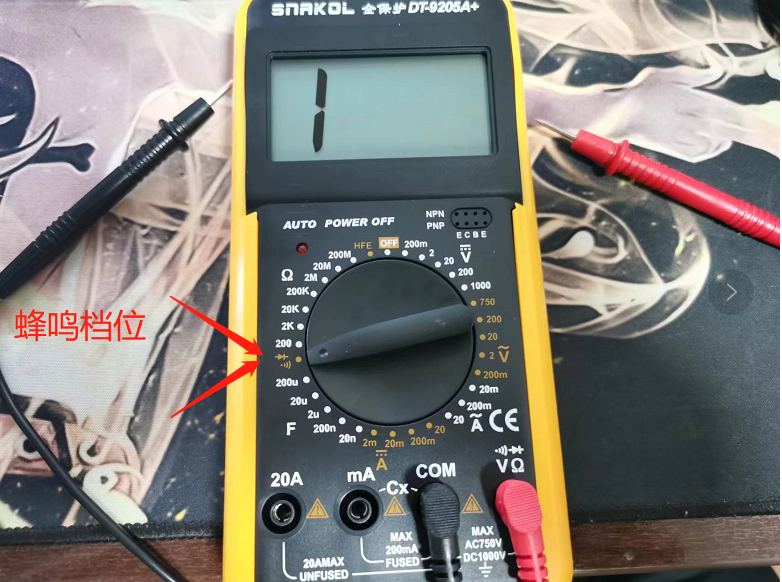
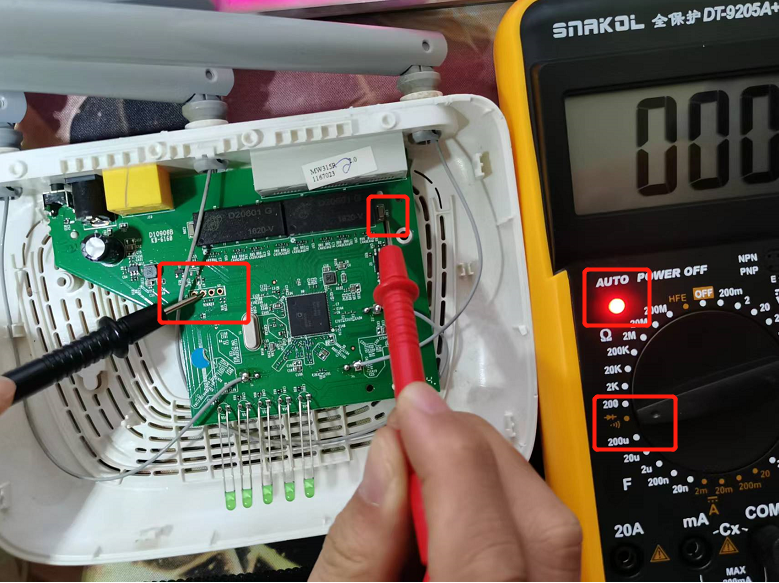
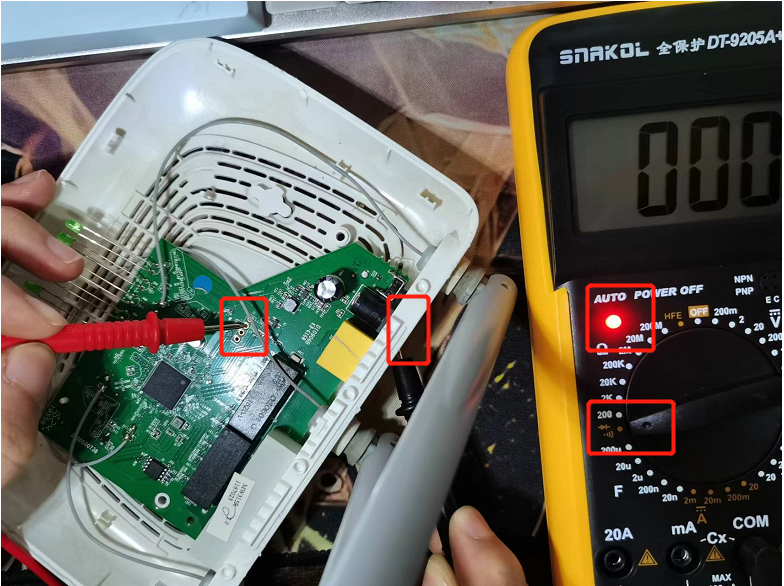
方法2:将万用表调到电阻测量的最小档。这里最小为200欧姆,因此选择电阻为200欧姆的档位。然后确定两个表笔位置。金属屏蔽是一个很好的接地点,因此将一只表笔放在金属屏蔽罩上,另一表笔分别接触各个引脚,电阻为0的引脚是GND引脚。
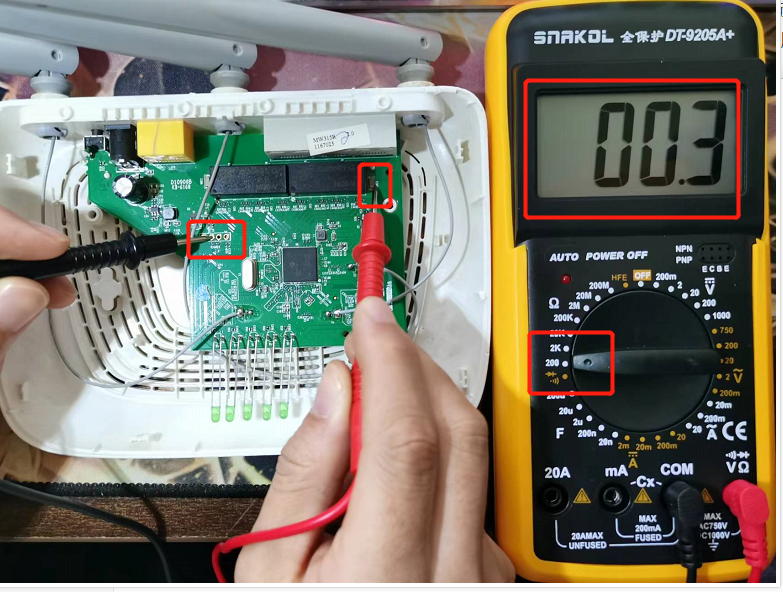
在测试其他孔位时,仪表没有任何数据变化,只有探测第三个孔的时候,仪表有数据变化。
可知pbc板上的第二个孔为GND(cong)
(2)测试VCC
给路由器上电,然后万用表量程放在直流电压20V的档位上,从路由器启动到系统完全启动观察电压值基本稳定在3.3V。一只表放在GND上,测试其他哪只引脚为3.3V,该引脚则为VCC。
或者等启动稳定后,黑色表笔探头接到GND,红色探头取检测UART的各个针脚。如果哪个针脚能够出现恒定3.3V或者5V。则说明这个针脚是VCC。
下图为启动稳定后的探测结果。
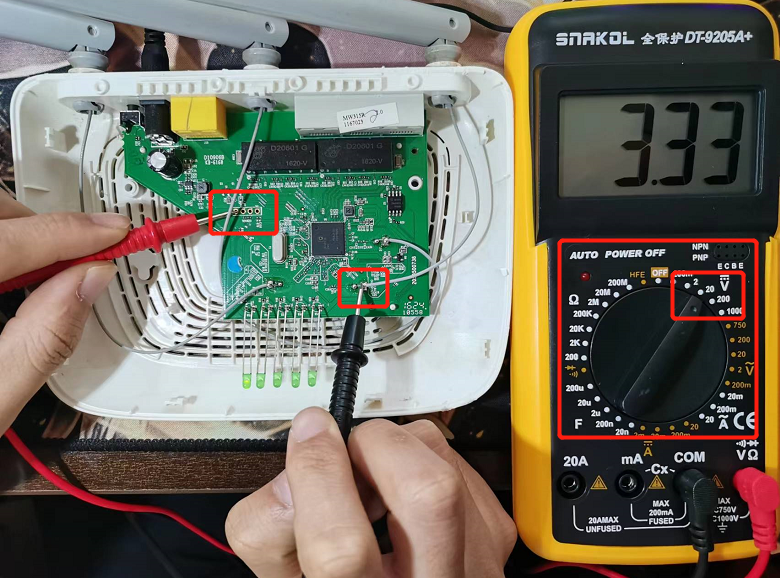
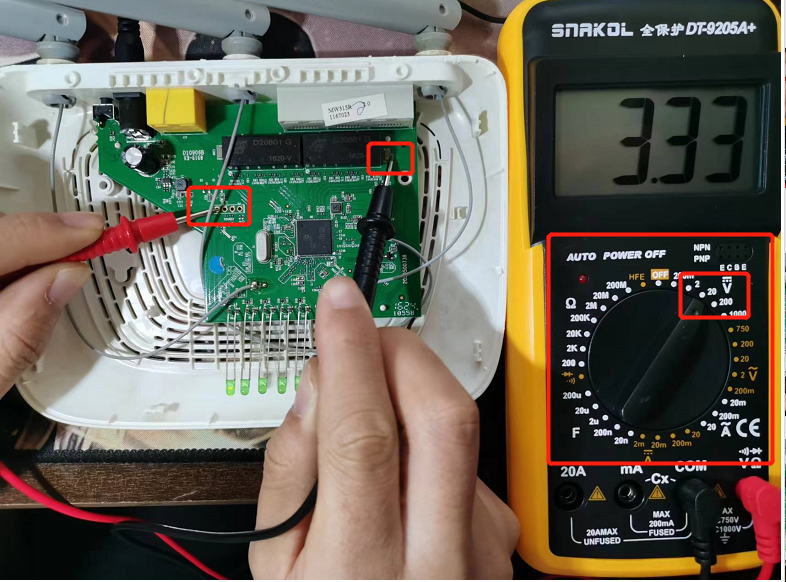
可以发现第一个孔是VCC(从左向右)
(3)测试TXD引脚
方法1:当串行端口处于激活状态并发送数据(否则无法测试出发送引脚)时,发送引脚很容易识别。主板上的发送引脚被拉高到与VCC引脚相同的电压时,通常为3.3V。在有数据发送时,电压将下降到0。当读取的是一个不断变化的直流电压时,数字万用表将显示最终的平均采样电压。
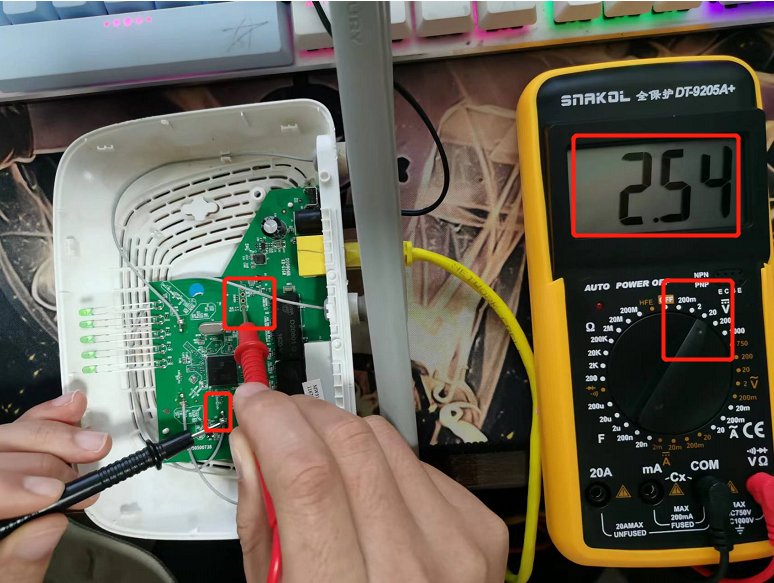
方法2:如果万用表显示引脚电压下降,表示引脚有数据发送,由此可判断是TXD引脚。所以在启动过程中的10-15秒内,TX针脚会引起比较大的电压波动。因为启动的过程中有很多数据需要传输,方法和寻找VCC针脚的相同。
从电源上电到稳定,数据是一个波动的状态,很明显第4个孔是TXD(从左向右)
(4)测试RXD引脚
该引脚没有什么固定特征。通常都是找到其他三个引脚,剩下的那个就是RXD引脚。
综上:可以分析得出四个孔位从左到右分别是:VCC GND RXD TXD
2.3.2 USB_TO_TTL
找到了UARt口,也有了USB转TTL工具。但是PBC板上UART是四个孔,需要焊接排针。但由于排针数量较少,而且焊接也不是很方便。就直接将排针插到4个孔里面,然后使用USB to TTL (电平信号转换)。要注意以下引脚对应关系。
1、GND引脚对应TTL的GND
2、RXD引脚对应TTL的TXD
3、TXD引脚对应TTL的RXD
不然usb_to_ttl上的rxd指示灯会显示红色。然后使用putty、xshell等串口工具链接
(1)将usb_to_ttl插入电脑usb口,打开设备管理器,查看COM口。
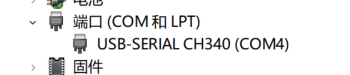
(2) 打开串口连接工具,填入常见使用的数据传输波特率。9600、115200连接。
现象就是有乱码,起初怀疑是引脚与杜邦线的接触不良,毕竟没有焊接。但是顺手去查了这个型号路由器的波特率,发现波特率可能是128000或者57600。填入12800。
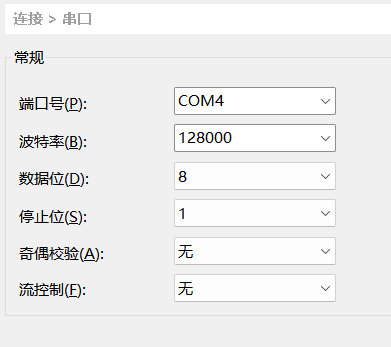
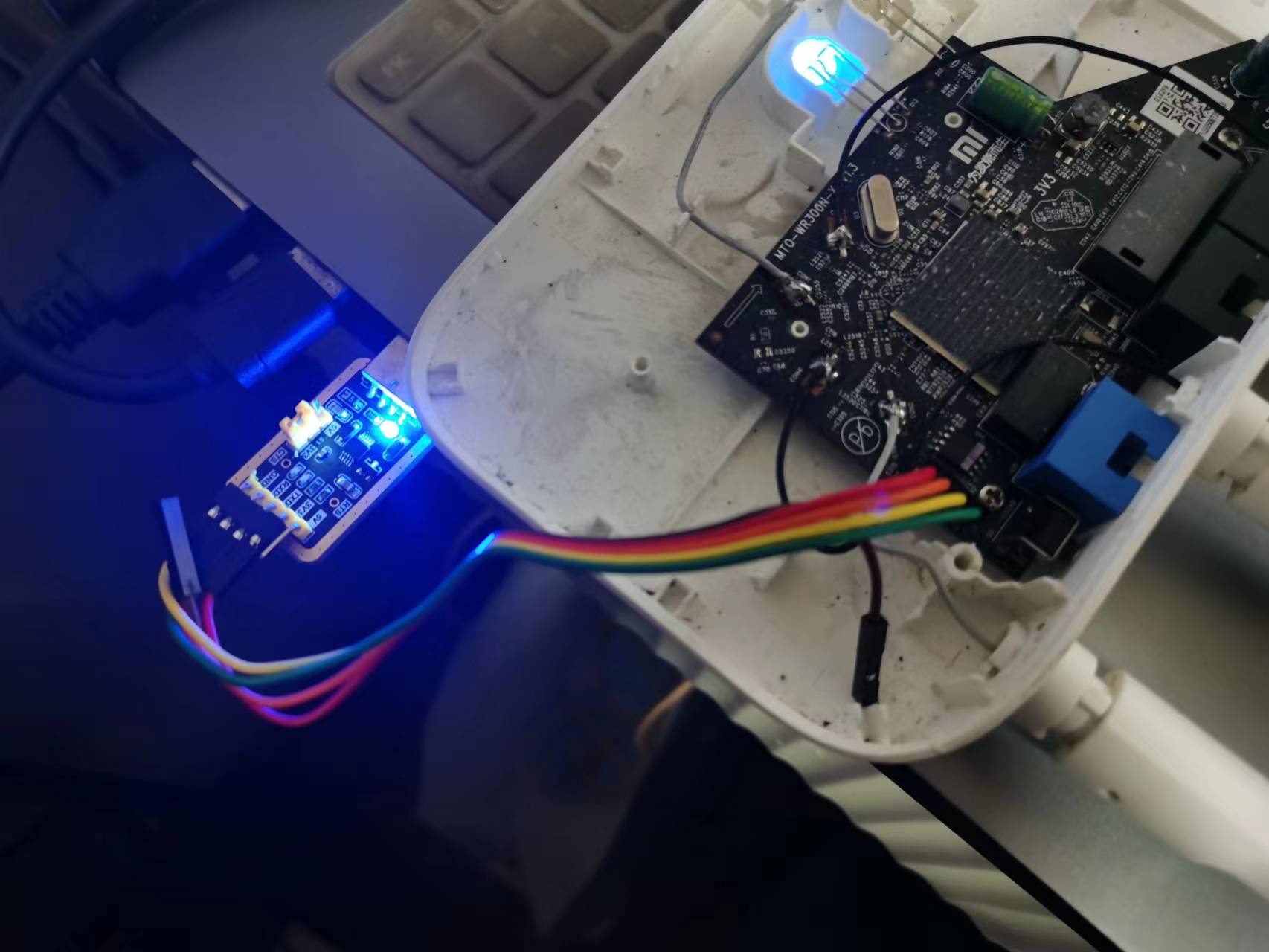
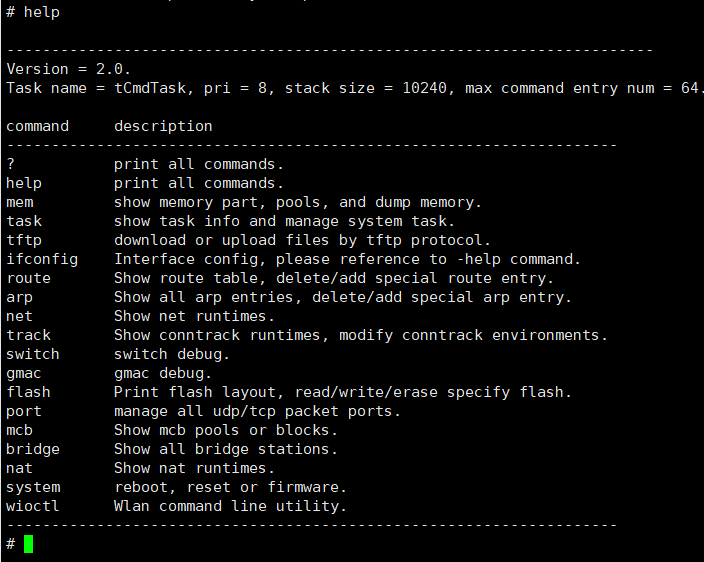
泪目,真的研究了好久。终于进入shell了。但经过研究后,发现没有什么好dump内存的方式。flash可以看到内存布局。但是不知道内存加载的起始地址。等后续在研究。
2.4 编程器获取
这里利用编程器直接读取芯片固件,常用两种方法:
- 飞线或者使用芯片夹,连接编程器,进行在线数据读取。
- 把芯片拆焊下来,通过烧录座编程器,离线读取固件。
所用到的工具有:
- 编程器,常见的RT809H(900元左右),入门略贵,这里用的是VS4000P(2百多)
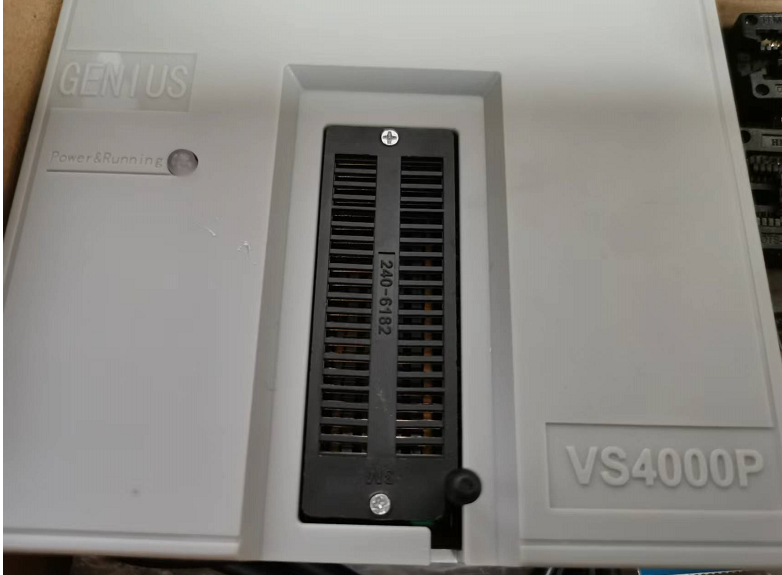
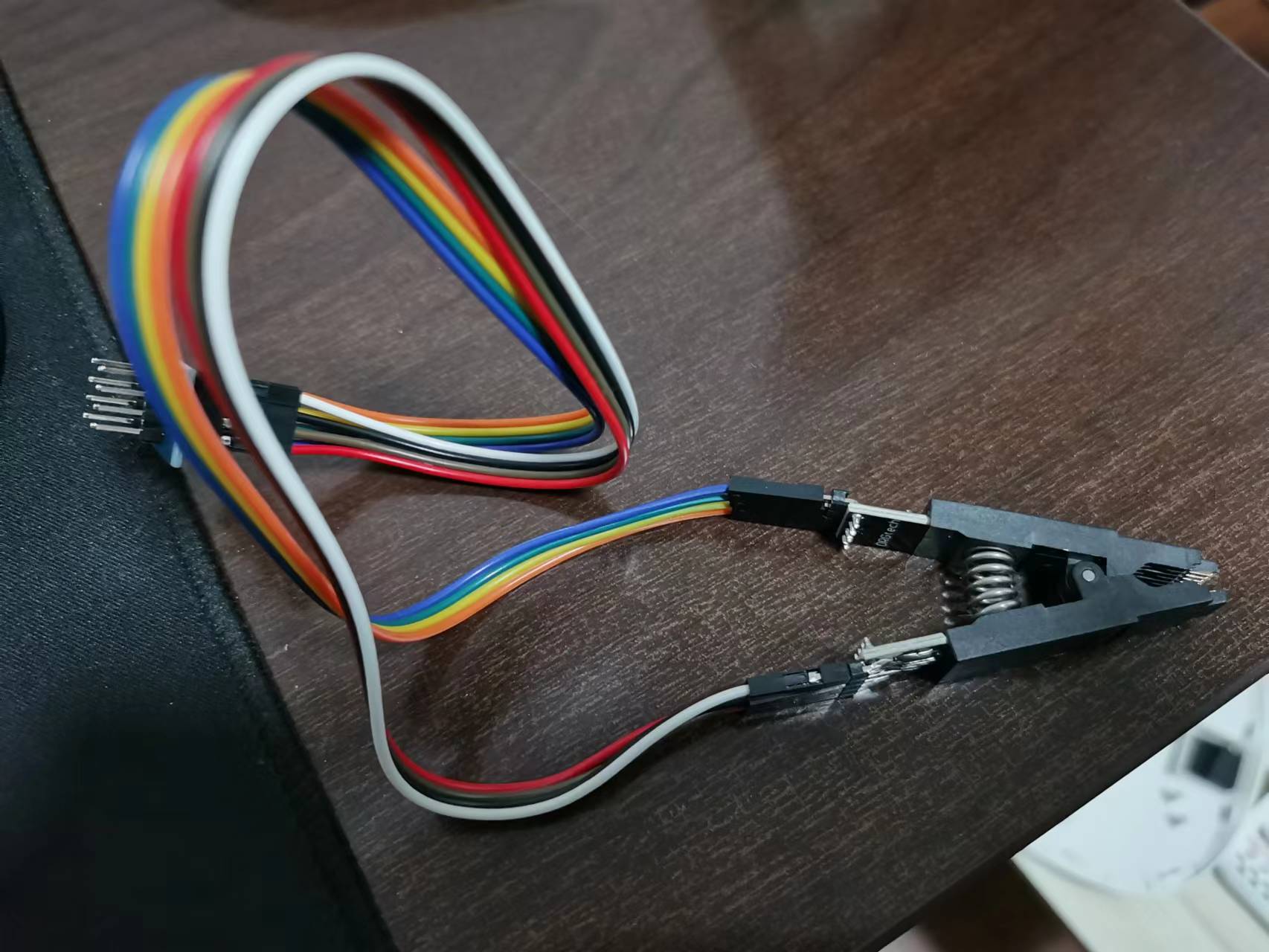
- 芯片夹。一端卡住单板上的芯片,一端的针插入编程器上。
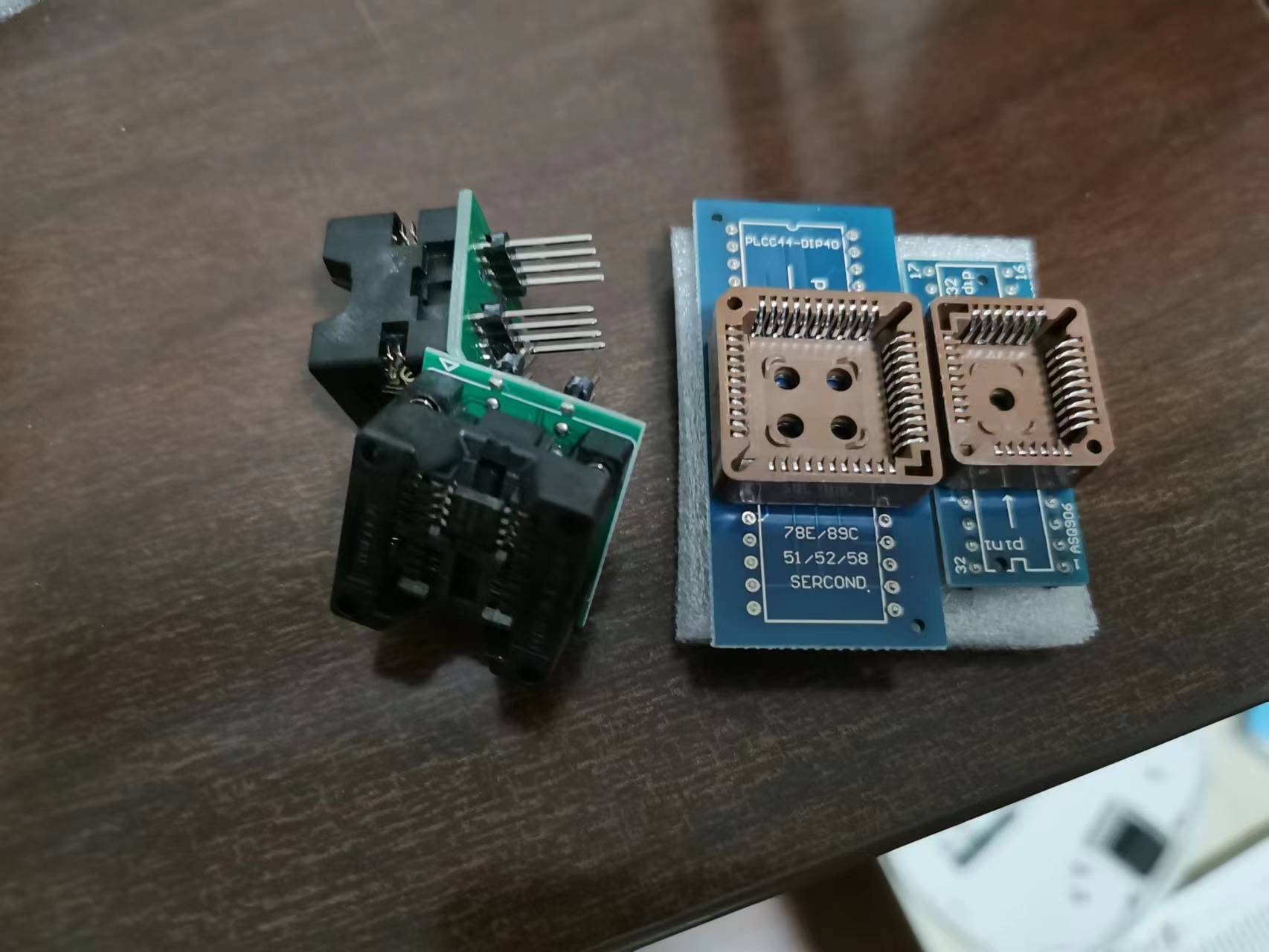
- 烧录座 (卡住芯片,固定在编程器上)
- 飞线,杜邦线
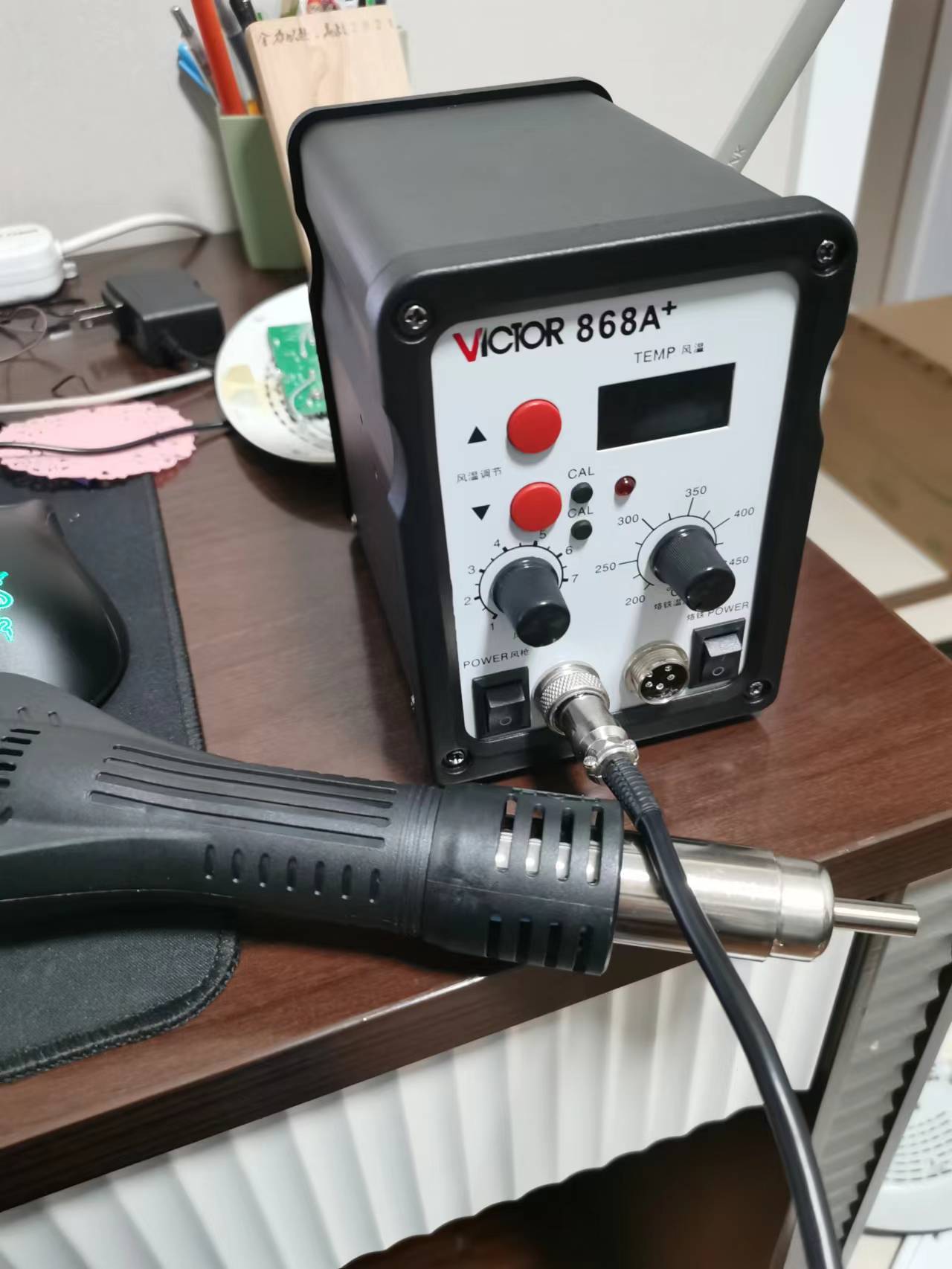
- 热风枪(推荐深圳白光,胜利仪器)
- 镊子
2.4.1 免拆芯片提取固件
- 查看芯片上的丝印,查看型号。以便在编程器支持的芯片列表中查询。
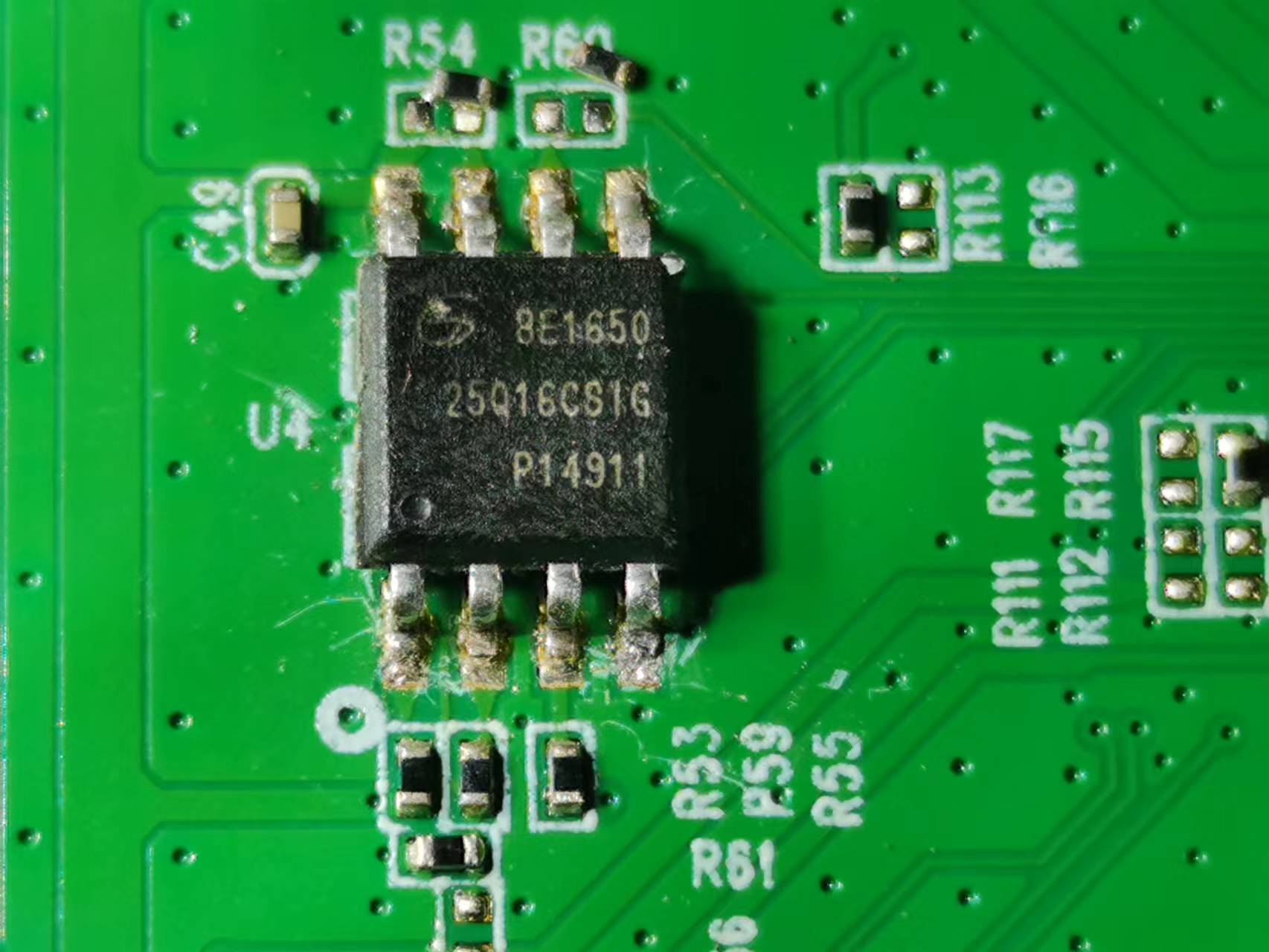
型号为25Q16CS1G
- 打开编程器对应的应用程序,查看芯片支持列表
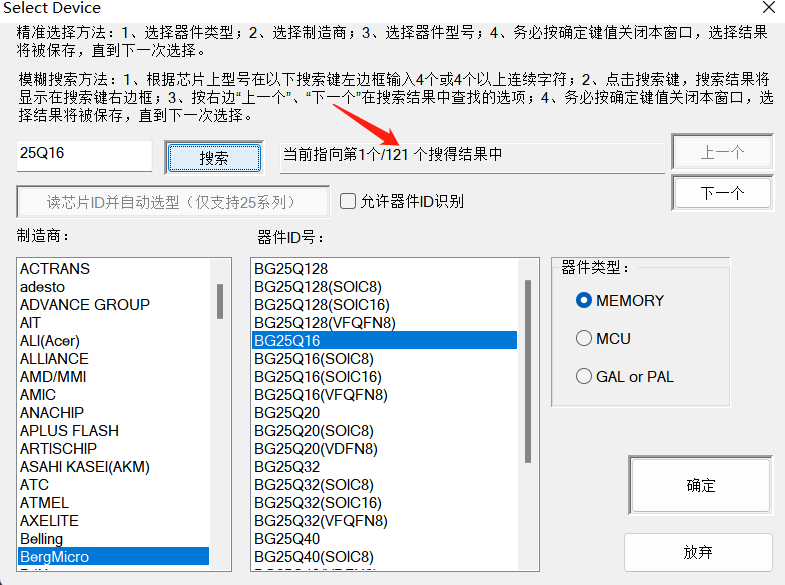
有很多个25Q16,但具体是什么开头的还不清楚。网上百度下

型号确定:GD25Q16
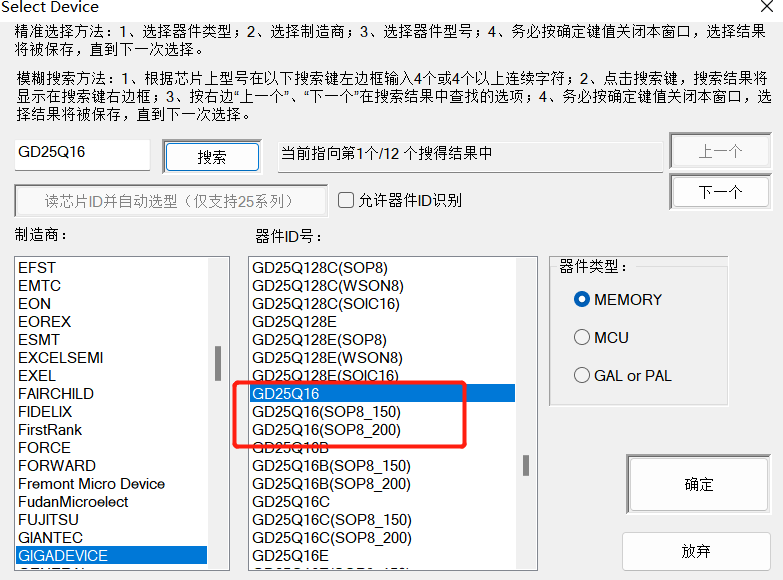
有三个不知道咋选,SOP8知道意思,但后面的150和200,不知道啥意思,干脆一个一个挨着试。
- 芯片夹卡住芯片,并连接编程器。
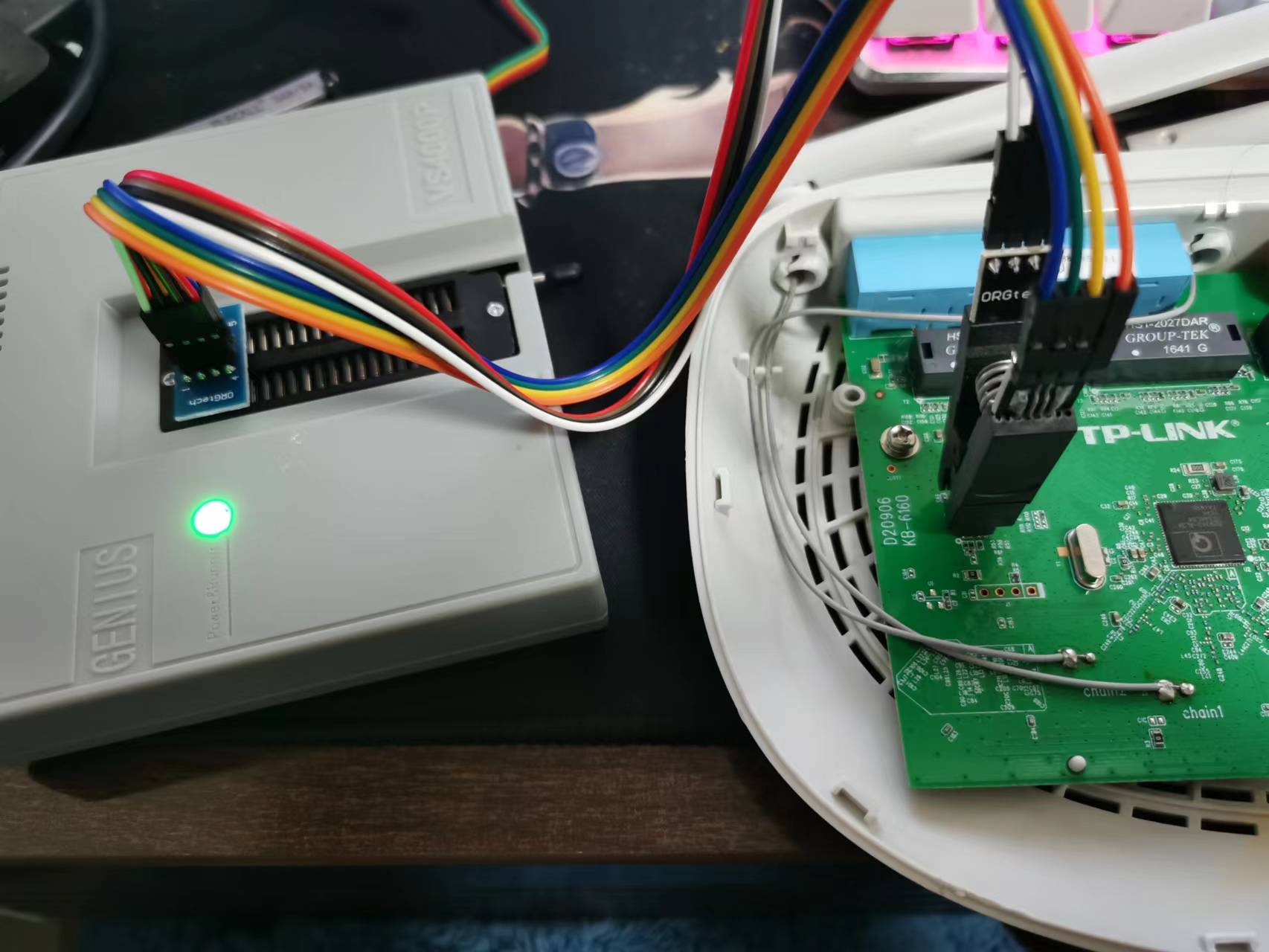
- 实验一
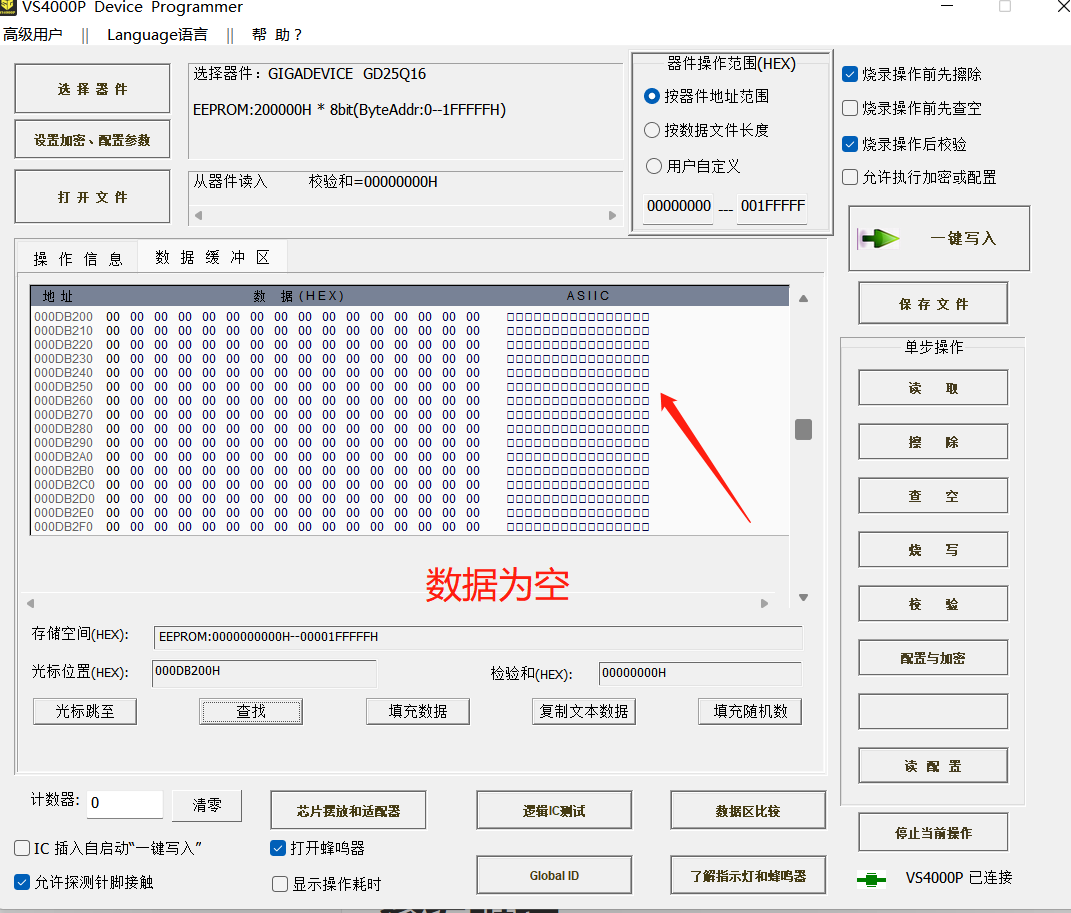
- 实验二
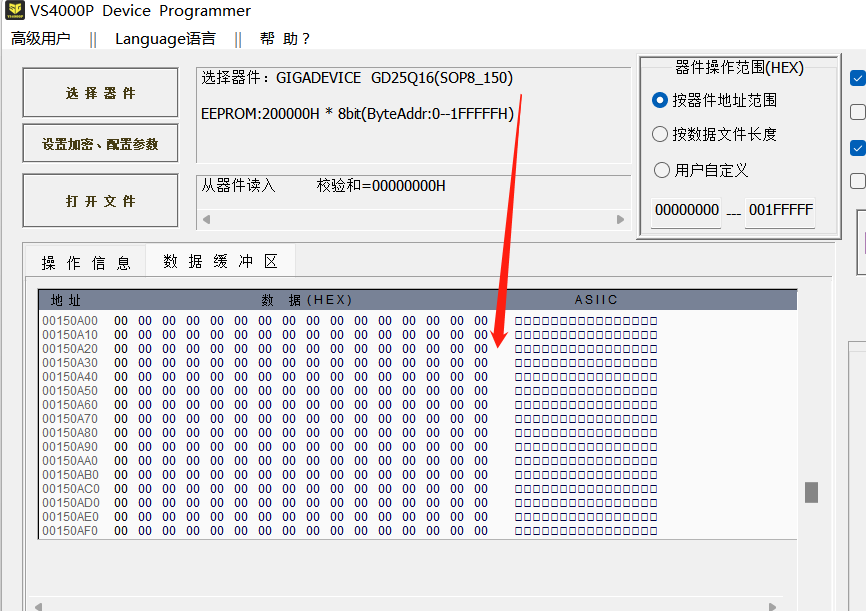
- 实验三
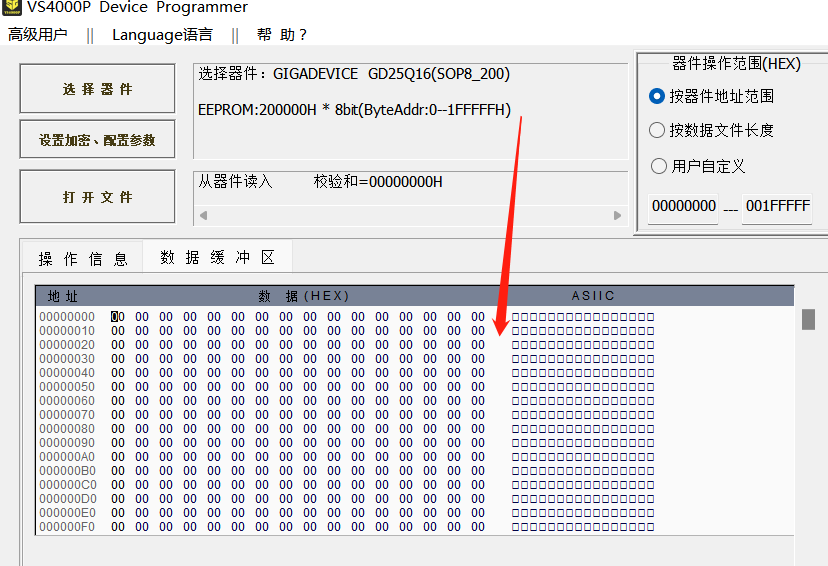
麻了,麻了!!!
2.4.2 使用飞线法读取
通过夹具夹住芯片引脚,然后连接编程器读取芯片内容,通过编程器连接芯片需要注意引脚的顺序,在 IC 芯片上都会有一个小点,大多数情况下,小点对应的引脚即为芯片的第一脚,而连接编程器的导线也需要插入编程器上相应的引脚。
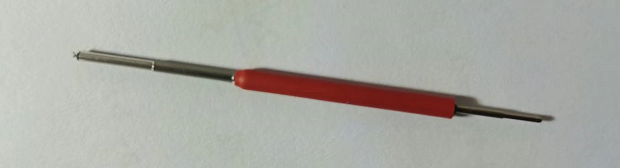
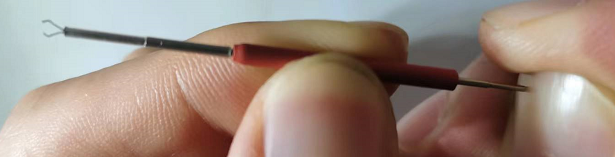
目前手里只有这种小夹子,只能暂时先用。连接后如下
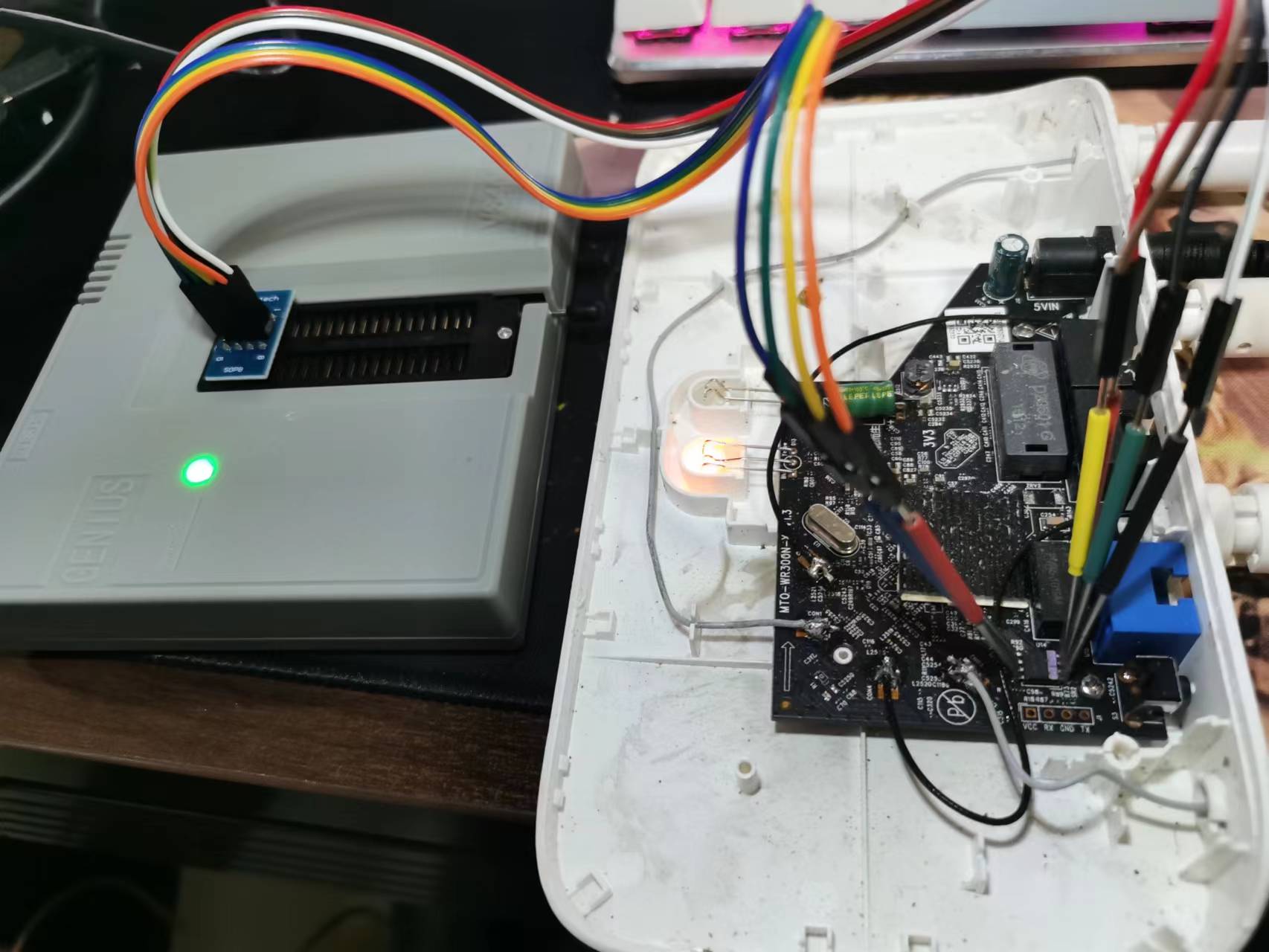
使用编程器读取数据
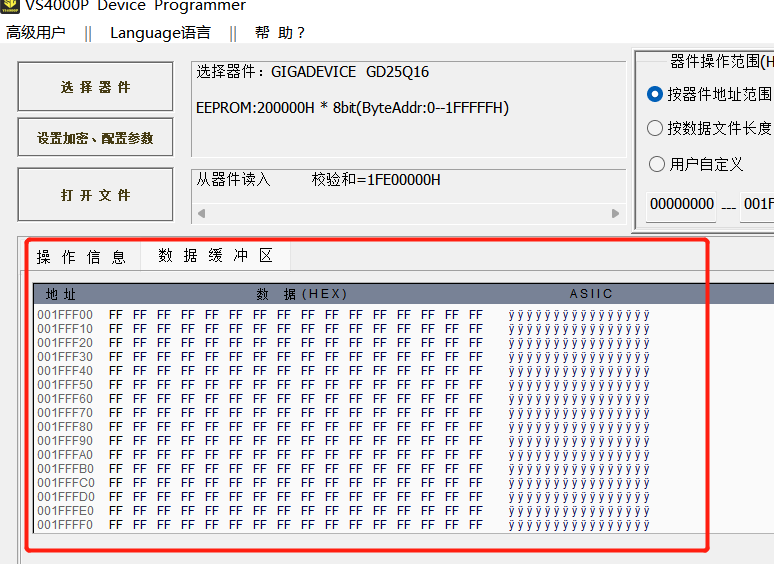
啊这。。。。。
2.4.2 拆焊芯片读取固件
这下只有把芯片从pbc板上拆下来,然后使用烧录座读取数据。
- 热风枪设置到合适的温度,吹下芯片,要注意不要灼烧到周围的元器件。
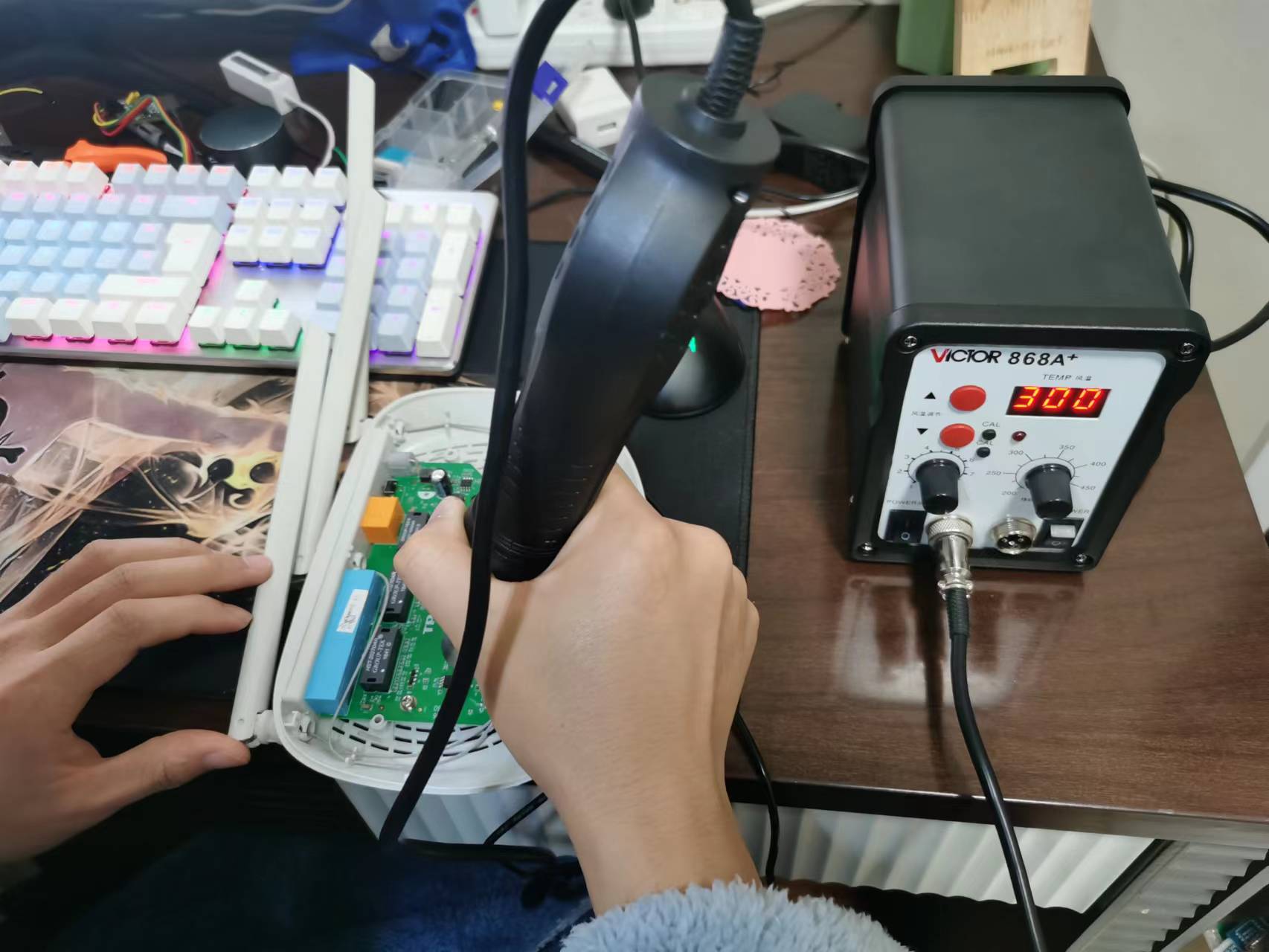
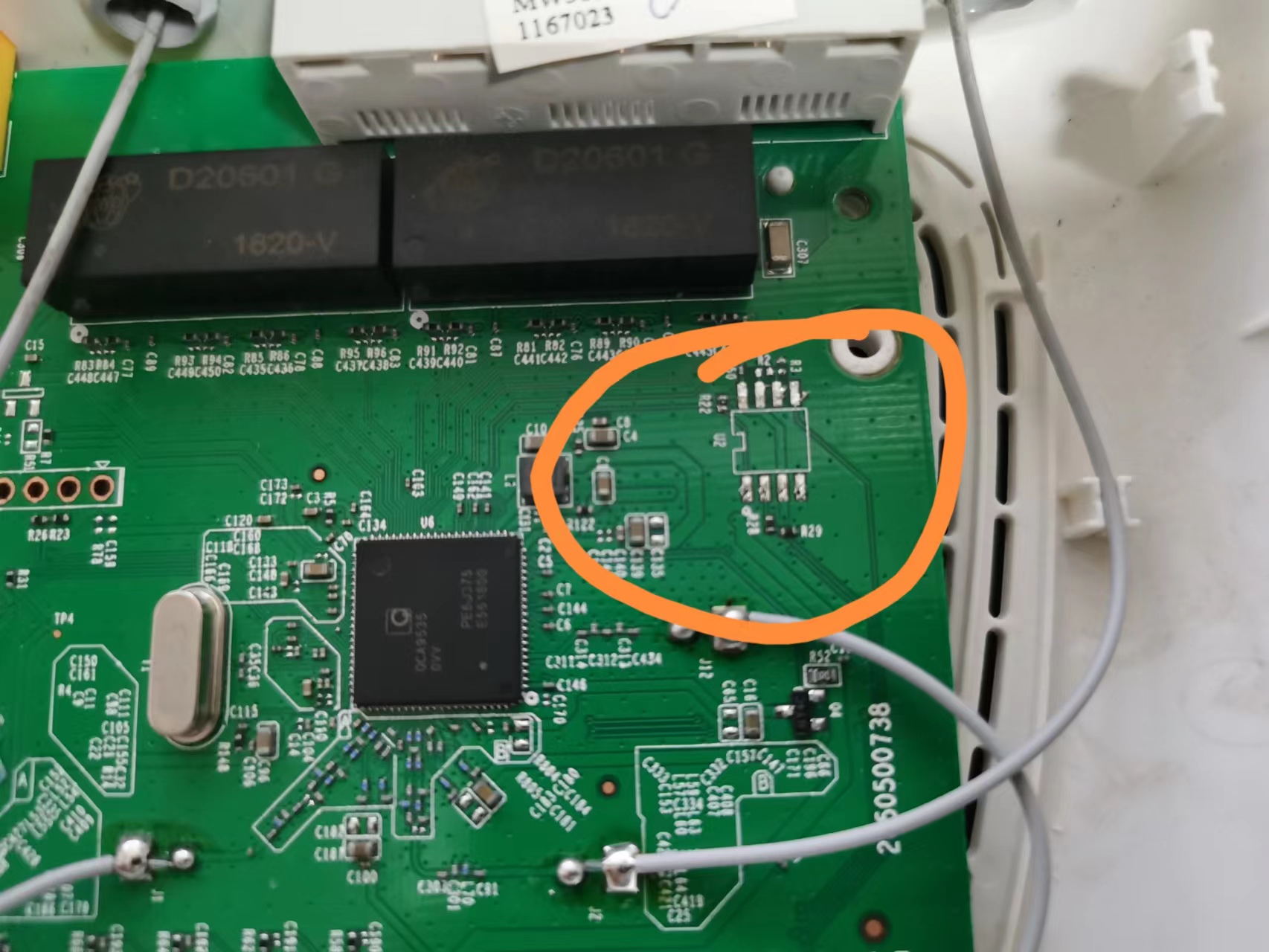
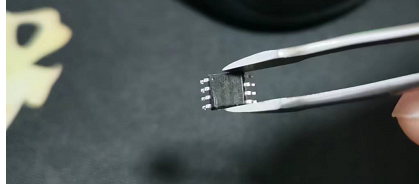
热风枪的使用就要经验,最开始吹了半个小时没有动,各种查资料。后来干脆温度,风速调到最大,去吹另一块板子上的芯片,两下就掉了。
原因是:热风枪温度还没有上来就去吹芯片,导致融锡的温度和热风枪的温度同步上升。后来温度风速稳定,去吹冷板子上的芯片一下就掉了。
- 拆下的闪存芯片放在烧录座上,在连接编程器进行读写,芯片放置的引脚方向要注意对齐编程器和烧录座的第一脚。
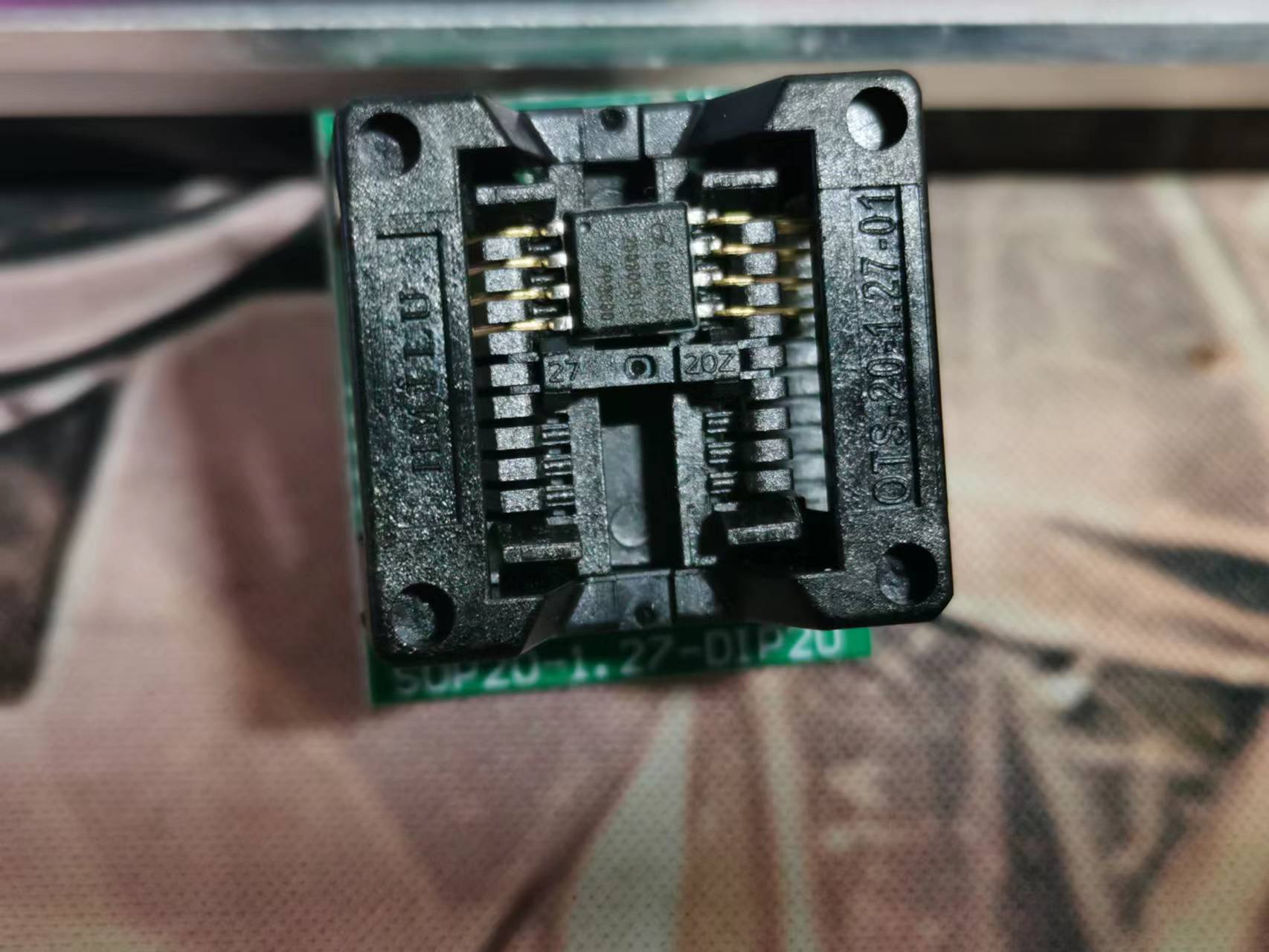
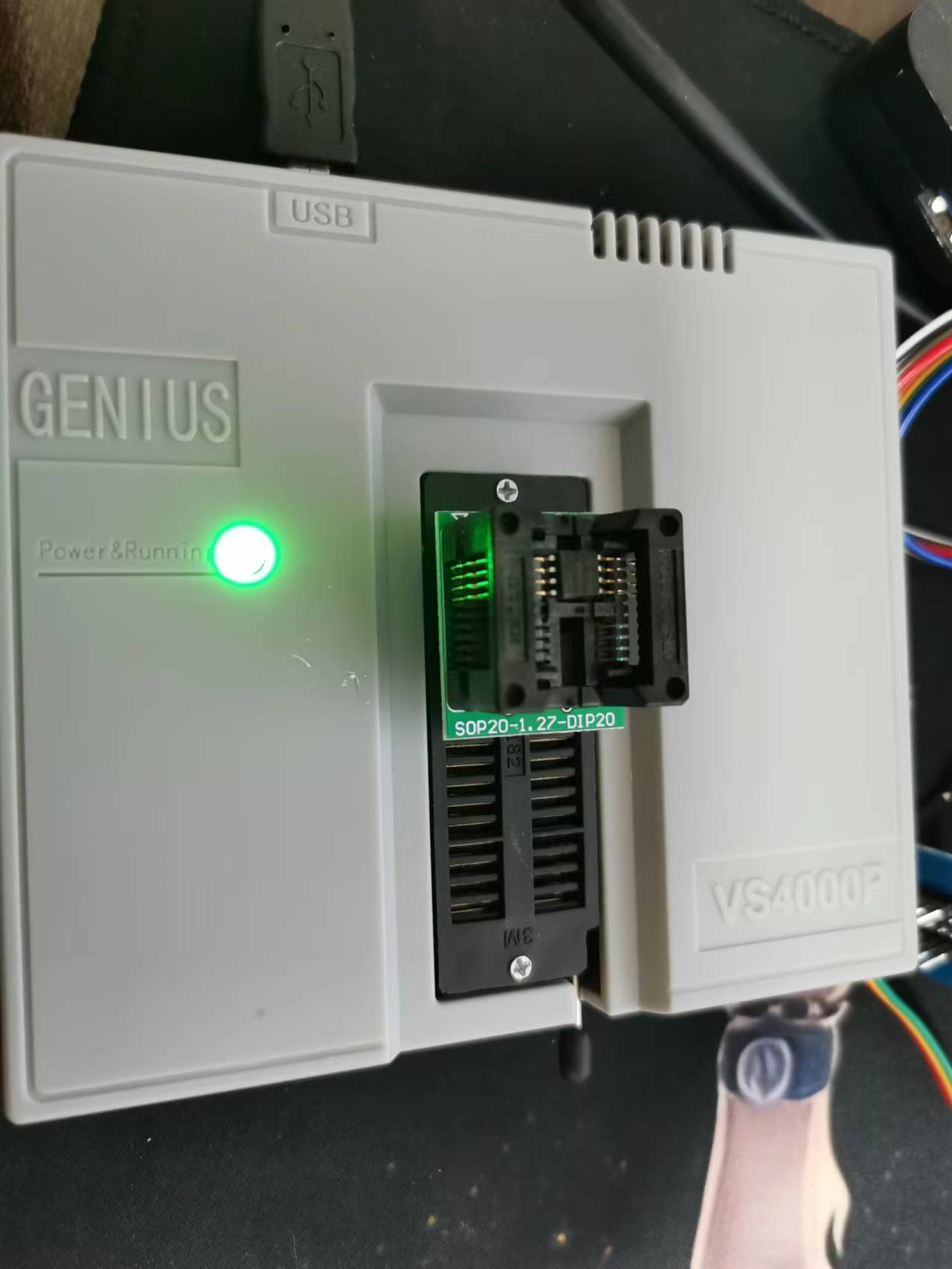
- 读取数据
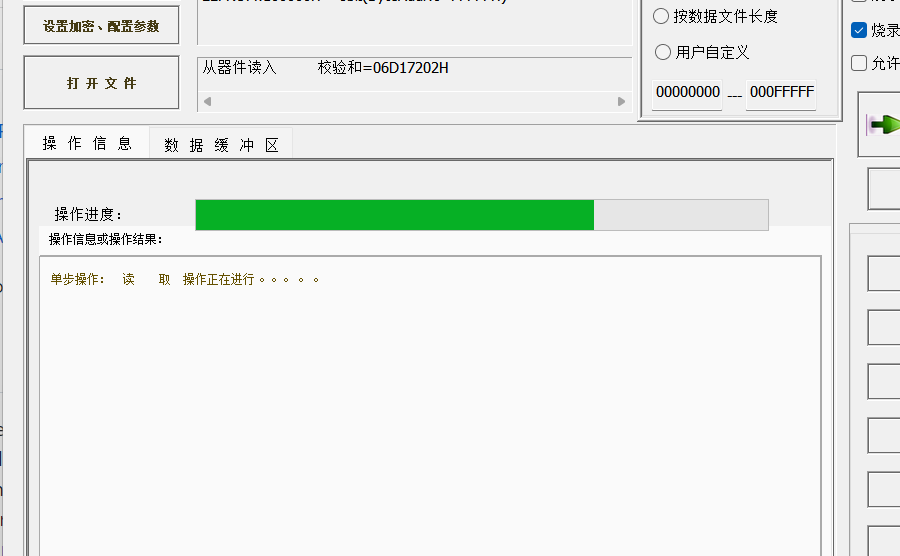
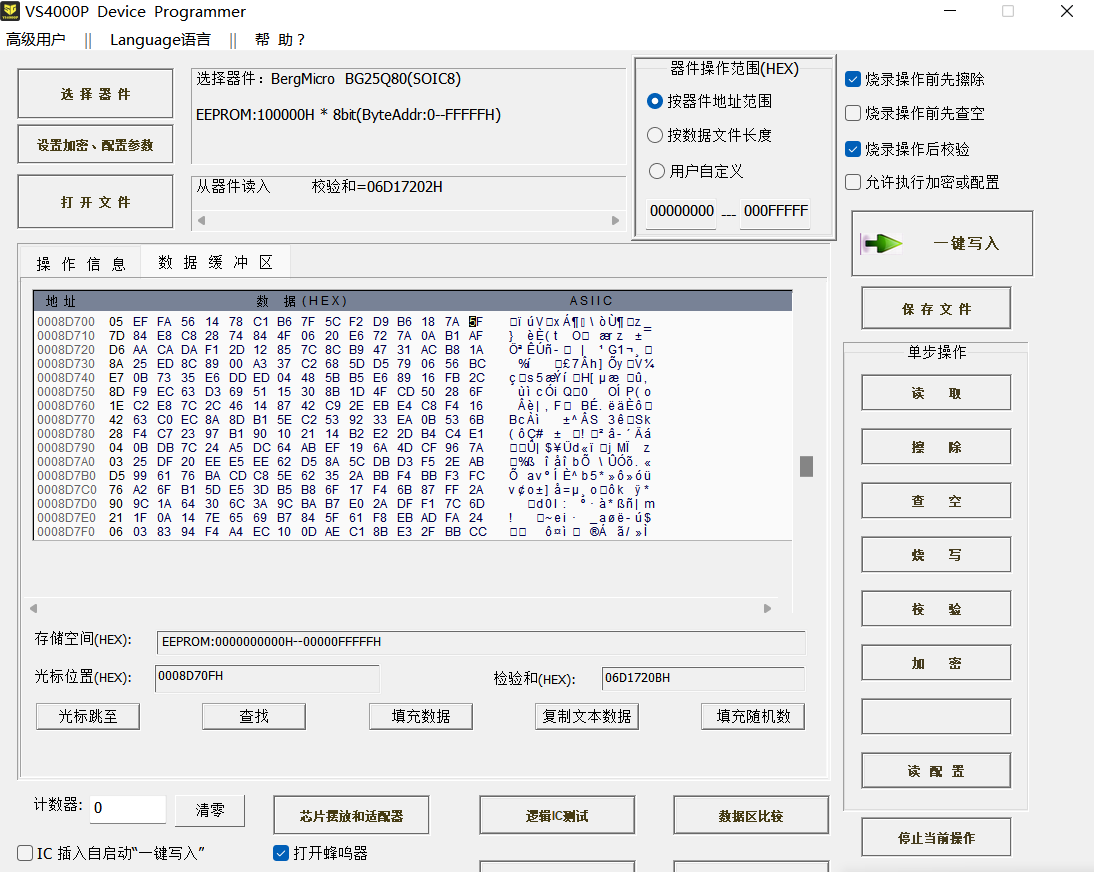
有数据了。再次泪目!!!
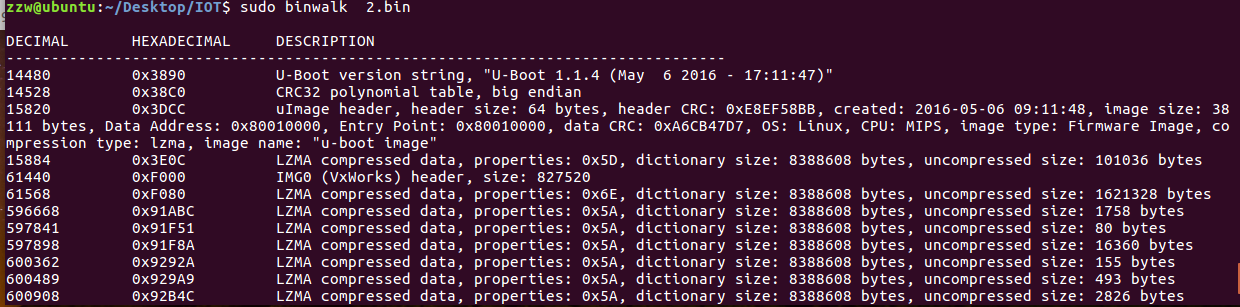
参考链接
http://blog.nsfocus.net/security-analysis-of-the-firmware-of-iot/